windows系统安装oracle 11g
本文讲述了如何在 Windows Server 2019 系统上安装 Oracle 11g,并修改服务端口为 1522,仅供学习和参考。
安装 .NET Framework 3.5
- 针对 Windows Server 2019,通过 dism 启用 .NET Framework 3.5 功能
cd /d d:\tools
wget -c http://iso.sqlfans.cn/windows/win2019/sources.zip
unzip d:\tools\sources.zip
dism /online /enable-feature /featurename:NetFX3 /All /Source:D:\tools\sources\sxs /LimitAccess
下载与安装
- 第1步,打开 oracle官网,下载
win64_11gR2_database_1of2.zip、win64_11gR2_database_2of2.zip这2个压缩包(需要登录oracle账号之后才可下载)
#.开始安装(官网下载需要登录oracle账号)
cd /d d:\tools
wget -c https://download.oracle.com/otn/nt/oracle11g/112010/win64_11gR2_database_1of2.zip
wget -c https://download.oracle.com/otn/nt/oracle11g/112010/win64_11gR2_database_2of2.zip
unzip -qa win64_11gR2_database_1of2.zip
unzip -qa win64_11gR2_database_2of2.zip
move database oracle_11g
- 第2步,这2个压缩文件会自动解压到同一个目录,将其改名为 oracle_11g(为了规范),打开文件夹找到 setup.exe,右键“以管理员身份运行”

- 第3步,提醒环境不符合要求,暂时不处理,选择“是”继续进行安装

- 第4步,配置安全更新,不要勾选 接收安全更新,选择“是”继续进行安装

- 第5步,选择“创建和配置数据库”

- 第6步,选择“服务器类”

- 第7步,选择“单实例数据库安装”

- 第8步,选择“高级安装”

- 第9步,语言 选择“简体中文、英语”

- 第10步,数据库版本 选择“企业版”

- 第11步,配置 Oracle基目录:D:\oracle_1522,软件位置 自动生成,路径中包含中文会被识为无效字符

- 第12步,选择“一般用途/事务处理”

- 第13步,配置 全局数据库名 及 SID,统一设为 “orcl”

- 第14步,内存,建议勾选“启用自动内存管理”

- 第15步,字符集,建议勾选“使用 Unicode (AL32UTF8)”

- 第16步,选择“使用 Database Control 管理数据库”

- 第17步,文件系统,指定数据库文件位置:D:\oracle_1522\oradata

- 第18步,选择“不启用自动备份”

- 第19步,对所有帐户使用相同的口令,密码:Aa_123456

- 第20步,确认安装信息无误后,点击“完成”

- 第21步,等待安装,安装过程会 创建克隆数据库

- 第22步,待克隆数据库创建完成之后,会弹出“口令管理”窗口,设置 SYS 及 SYSTEM 的登录密码,密码:Aa_123456
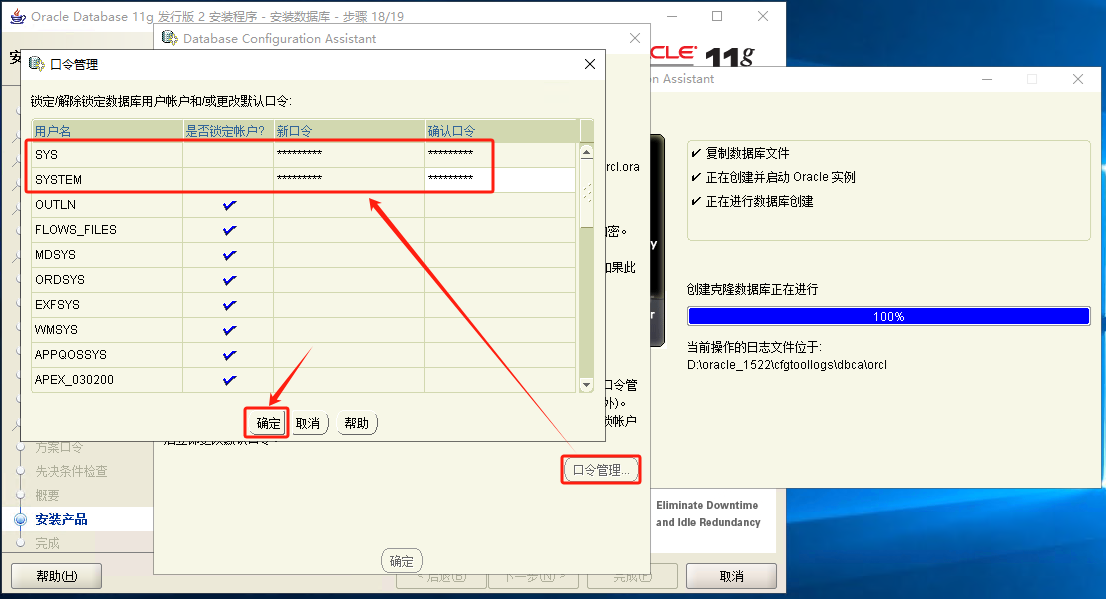
- 第23步,等待安装,点击“完成”

修改端口与连接测试
- 第1步,在Oracle安装目录下面 找到 listener.ora、tnsnames.ora,将 localhost 改成本机ip、端口改为 1522,修改后的结果如下图示:
type d:\oracle_1522\product\11.2.0\dbhome_1\NETWORK\ADMIN\listener.ora
type d:\oracle_1522\product\11.2.0\dbhome_1\NETWORK\ADMIN\tnsnames.ora

- 第2步,重启 OracleOraDb11g_home1TNSListener、OracleServiceORCL 这2个服务

- 第3步,在cmd命令窗口,执行
netstat -ano确认端口已调整为 1522
C:\Windows\system32> netstat -ano | findstr "152"
  TCP    192.168.31.104:1522    0.0.0.0:0              LISTENING       3672
  TCP    192.168.31.104:1522    192.168.31.104:50221   ESTABLISHED     3672
  TCP    192.168.31.104:50221   192.168.31.104:1522    ESTABLISHED     6400
- 第4步,在cmd命令窗口,执行
sqlplus system/Aa_123456确认可以连接Oracle数据库
C:\Windows\system32> sqlplus system/Aa_123456
SQL> select * from v$version;
- 第5步,若使用 DBeaver 客户端连接 Oracle 数据库,注意 数据库 选择 SID
