利用u盘安装 CentOS Linux
制作开机启动盘
1、制作开机启动u盘,请参考 制作启动u盘
2、下载 CentOS-7-x86_64-DVD-2009.iso 并将其拷贝到u盘根目录
#.官网地址
https://www.centos.org/centos-linux

#.下载 CentOS Linux 7.9.2009 [ x86_64架构, 4.38 GB ]
https://mirrors.tencent.com/centos-vault/7.9.2009/isos/x86_64/CentOS-7-x86_64-DVD-2009.iso
安装 CentOS Linux 7.9
由于 CentOS 的安装过程与 Redhat Linux 或 麒麟系统 区别不大,下面只选择几个重要的步骤来说明:
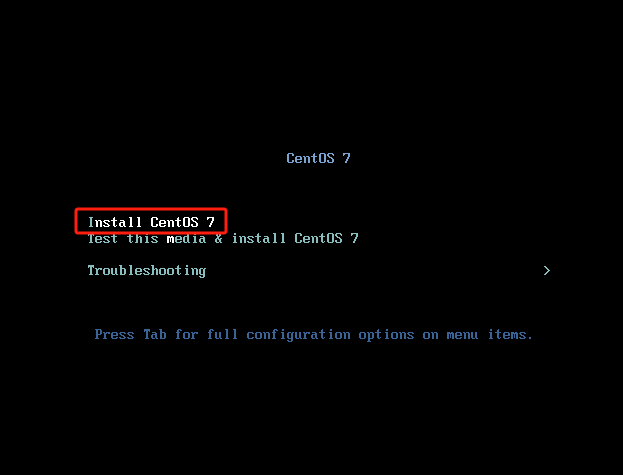
- 首先进入如下界面,选择 Install CentOS 7
- 选择语言,建议选择 English (United States)

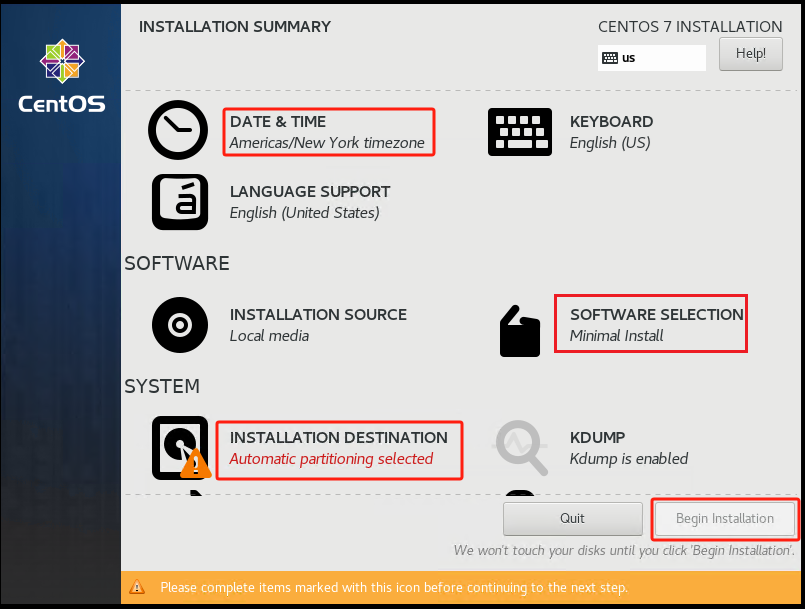
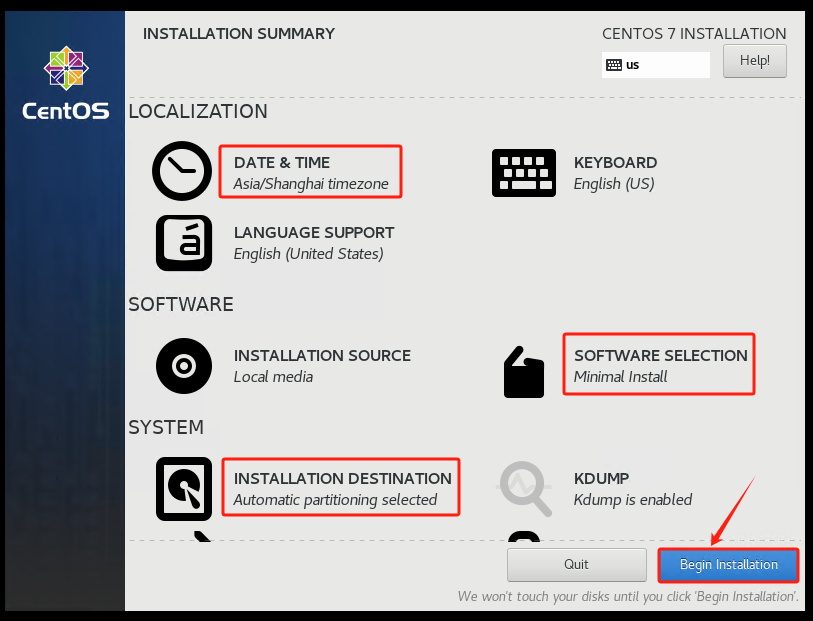
- 首次进入 INSTALLATION SUMMARY 界面,需要配置 DATE&TIME、SOFTWARE SELECTION、INSTALLATION DESTINATION,才可以继续
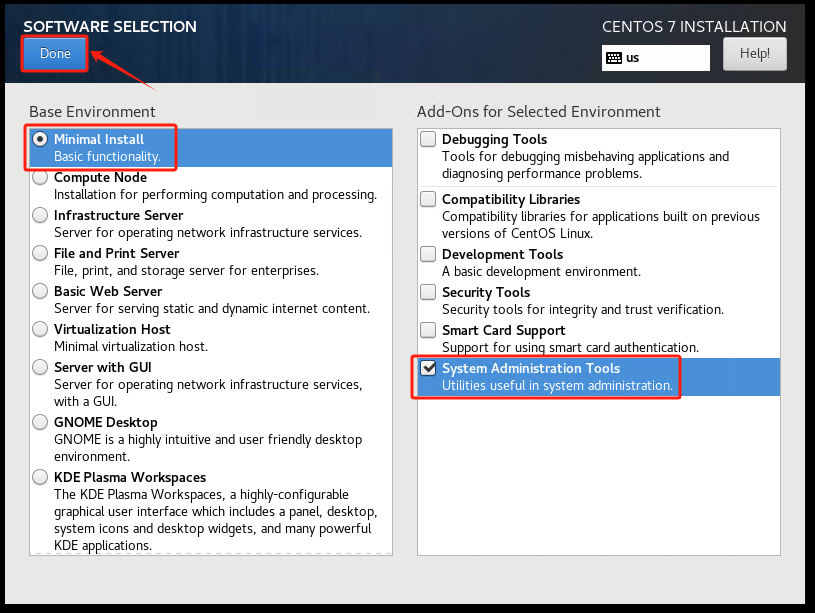
- 在 INSTALLATION SUMMARY 界面,勾选 SOFTWARE SELECTION,选择 Minimal Install 即 最小化安装
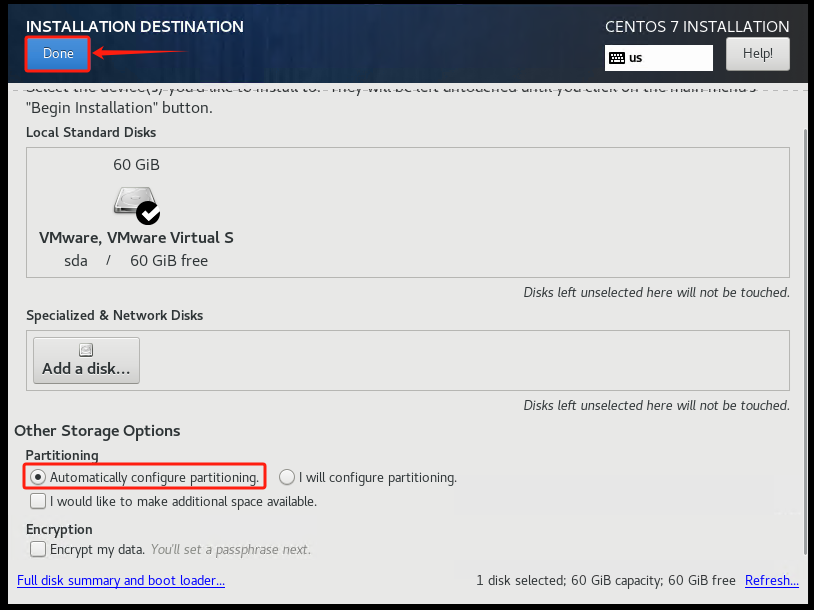
- 在 INSTALLATION SUMMARY 界面,勾选 INSTALLATION DESTINATION,选择 自动配置分区(若要自定义分区大小请选择 I will configure partitioning),然后点击 Done
- 安装信息摘要:Asia/Shanghai、Minimal Install,Automatic partitioning selected,然后点击 Begin Installation
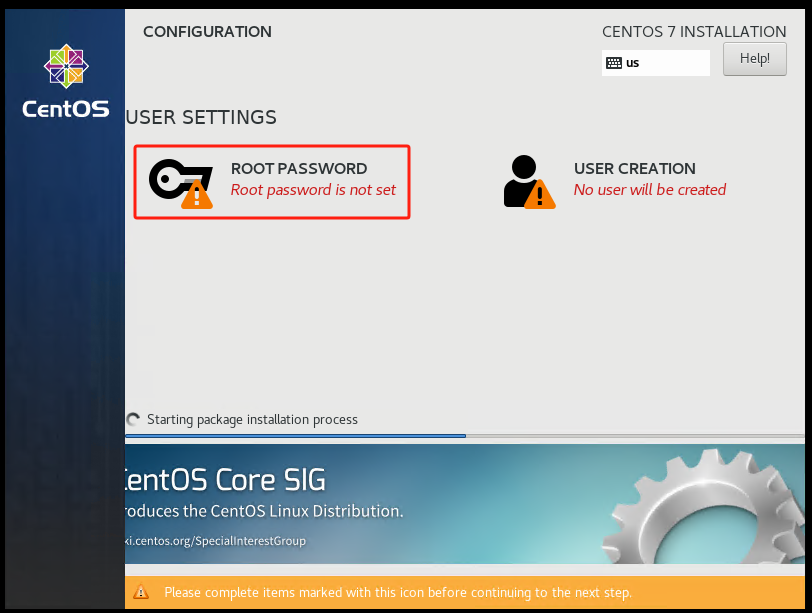
- 开始安装的过程中,点击 ROOT PASSWORD 设置root密码
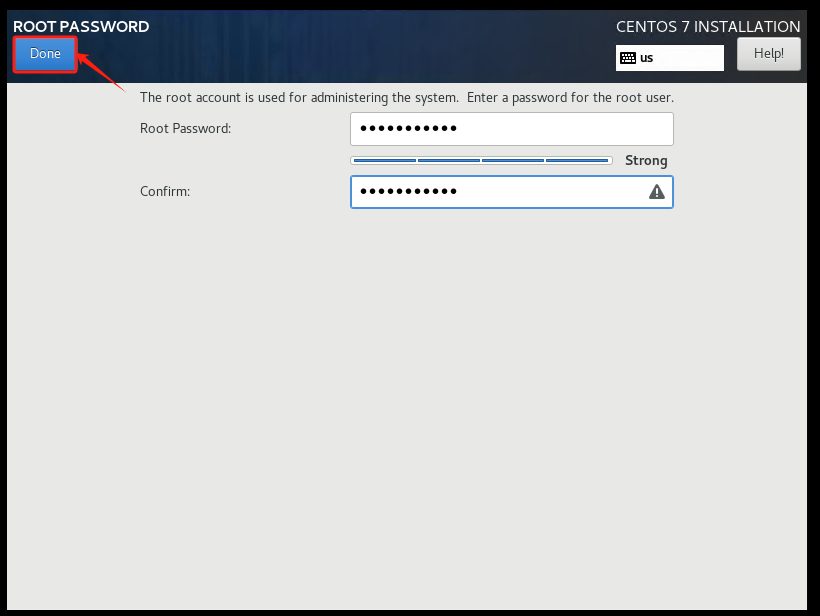
- 设置完root密码,点击 Done
- 待安装完成,点击 Reboot 重启系统

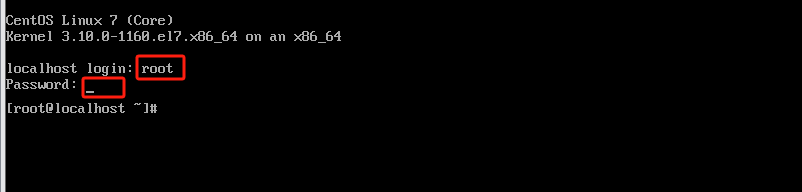
- 待系统重启完成后,会自动进入如下界面,依次输入
root及密码即可进入系统
配置ip地址
- 登录系统后,配置ip地址,并重启网络设备以生效
[root@localhost ~]# cat /etc/sysconfig/network-scripts/ifcfg-ens33

...

DEVICE=ens33
BOOTPROTO=static            ## 由dhcp改为static
ONBOOT=yes                  ## 改为yes
IPADDR=192.168.31.101       ## ip地址
PREFIX=24                   ## 前缀
GATEWAY=192.168.31.1        ## 网关
DNS1=223.5.5.5              ## DNS服务

[root@localhost ~]# ifdown ens33
[root@localhost ~]# ifup ens33