常见的windows远程桌面报错
场景1:登录报错 0x112d
- 错误症状:登录windows远程桌面报错 “由于一个协议错误(代码: 0x112d),远程会话将被中断”
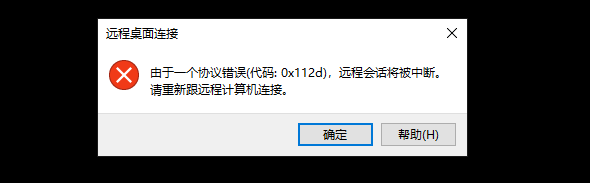
- 发生原因:该报错一般是服务器内进程使用的内存占用负载,内存不足导致的
- 解决办法:通过VNC控制台登录系统,杀掉占用内存较高的进程,或者重启服务器,释放内存
场景2:无法粘贴文件
- 错误症状:使用远程桌面登入系统之后,复制的文件无法粘贴(粘贴无效)
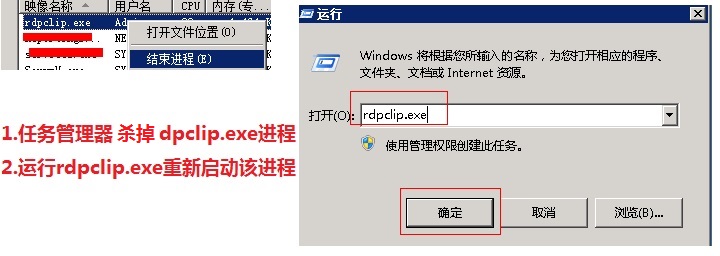
- 解决办法:先在任务管理器中杀掉 rdpclip.exe 进程,再运行 rdpclip.exe 重启该进程
场景3:登录报权限问题
- 错误症状:登录windows远程桌面报错 要登录到这台计算机,您必须有用这台计算机删的“终端服务器用户访问”权限
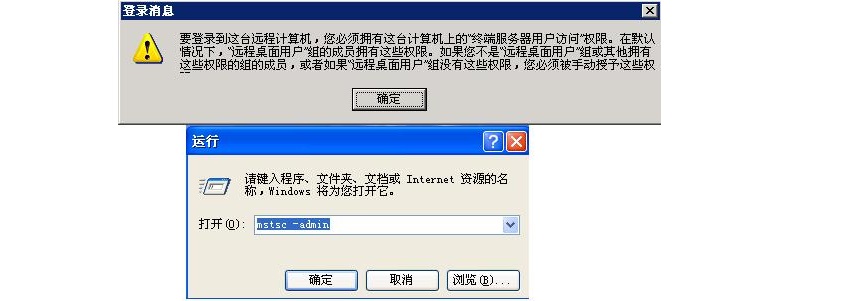
- 解决办法:运行 mstsc -admin 以管理员身份运行
场景4:登录之后显示黑屏
- 错误症状:本地通过向日葵(Ver.15.8.3)先登录跳板机(Windows 10 专业版)再在跳板机上通过远程桌面连接登录目标机器(Windows Server 2022)显示黑屏,跳板机及目标机器均已激活
注:本地直连目标机器(Windows Server 2022)则是正常的

- 方案1(测试无效):目标机器运行 gpedit.msc 打开组策略,禁用 WDDM 图形驱动
路径:计算机配置 → 管理模板 → Windows 组件 → 远程桌面服务 → 远程桌面会话主机 → 远程会话环境
找到:为远程桌面连接使用 WDDM 图形显示驱动程序 → 设为 已禁用
- 方案2(测试无效):目标机器通过注册表,禁用远程桌面硬件加速
reg add "HKLM\SYSTEM\CurrentControlSet\Control\Terminal Server\WinStations" /v fEnableHardwareMode /t REG_DWORD /d 0 /f
reg add "HKLM\SYSTEM\CurrentControlSet\Control\Terminal Server\WinStations" /v fEnableWddmDriver /t REG_DWORD /d 0 /f
reg add "HKLM\SYSTEM\CurrentControlSet\Control\Terminal Server\WinStations" /v fEnableSoftwareOnlyRendering /t REG_DWORD /d 1 /f
reg add "HKLM\SYSTEM\CurrentControlSet\Control\Terminal Server\WinStations\RDP-Tcp" /v fDisableHWAcceleration /t REG_DWORD /d 1 /f

:: 立刻重启
shutdown /r /t 0
- 解决方案:未解决 ...